
Guide til managers
Her finder du en samlet oversigt over de vigtigste funktioner, processer og praksisser på platformen. Har du brug for yderligere hjælp, er du altid velkommen til at kontakte vores support.
Administratormodul → Brugerstyring
Det, der tidligere hed “Administratormodulet”, kaldes nu “Brugerstyring” i den nye platform.
Funktionerne er de samme og flere er blevet udvidet. Alle brugere, der tidligere blev kaldt administratorer, arbejder fortsat med de samme rettigheder under brugerstyring.
Hvordan opretter jeg en gruppe/team?

At oprette en gruppe i brugerstyringen gør det nemt at samle brugere, som skal have samme adgang eller kursusadgang. Følg trinene her:
Klik på grupper i venstremenuen (se billede).
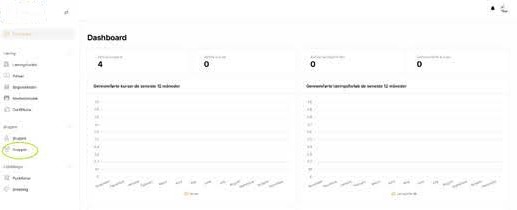
Klik på Tilføj gruppe.
Indtast titel og beskrivelse for gruppen.
Klik på den blå knap Tilføj gruppe for at oprette gruppen. (Billedet viser et eksempel på en fiktiv gruppe)
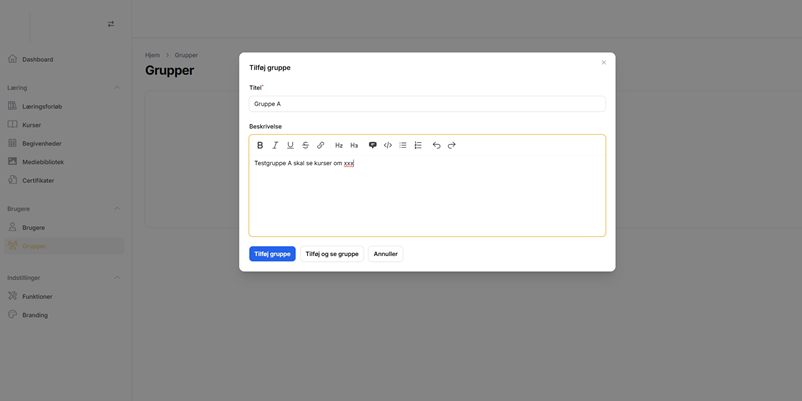
Din nye gruppe vises nu i oversigten.
Klik på gruppen → klik Tilføj brugere i højre side (se billede).
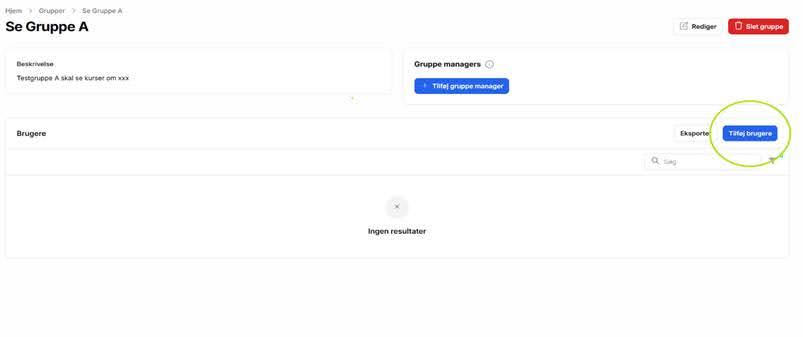
Søg efter de brugere, der skal være med i gruppen, og afslut med Tilføj brugere.
Gruppen er nu oprettet og klar til brug.
Hvordan tilføjer jeg brugere eller grupper til et kursus?
Du kan tildele både enkeltpersoner og hele grupper adgang til specifikke kurser.
Klik på kurser i venstremenuen, og vælg det kursus, du vil tilføje brugere til (se billede).
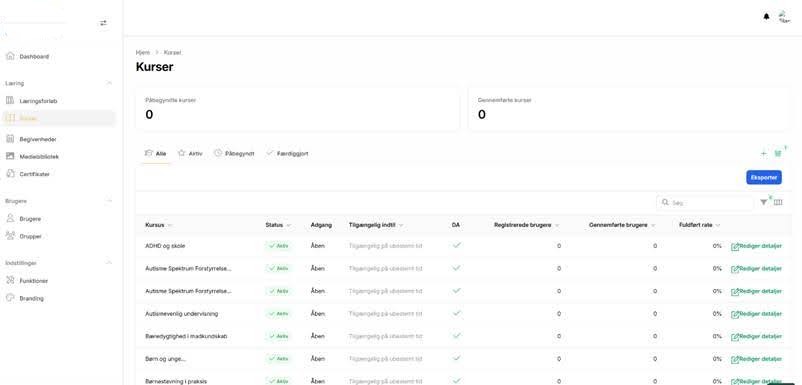
Når du er inde på kursus-siden, scroll ned i højre side til du ser knappen tilføj brugere.
Klik på knappen, og vælg om du vil tilføje bruger eller gruppe (se billede).
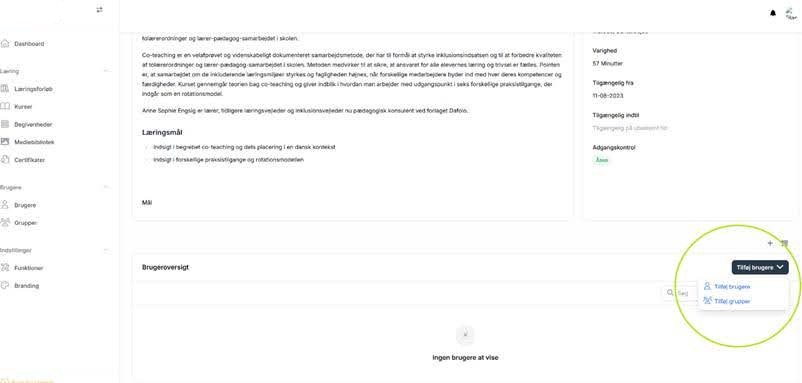
Vælger du gruppe, kan du søge efter gruppens navn og vælge den fra listen.
Klik på tilføj grupper for at bekræfte (se billede).
.png)
Når en gruppe (eller enkeltperson) tilføjes, modtager brugerne automatisk en mail om, at de er blevet tilmeldt kurset.
Hvordan tilføjer jeg forfaldsdato til kurser?
Hvis du ønsker en deadline for, hvornår et kursus skal være gennemført, kan du opsætte en kohorte med en forfaldsdato.
Gå til det læringsforløb, som skal have en deadline.
Klik på den sorte knap tilføj brugere.
Vælg ‘opret kohorte' (forfaldsdato) (se billede).
.jpg)
Udfyld titel, vælg brugere, og angiv forfaldsdatoen.
Klik Gem for at aktivere kohorten.
Hvordan opretter jeg et læringsforløb?
Et læringsforløb består af flere kurser samlet i én struktur. Sådan opretter du det:
Klik på ‘læring → læringsforløb’ i venstremenuen.
Klik på opret læringsforløb i højre side. (Se billede)
.png)
Udfyld alle relevante felter under detaljer — felter markeret med * er obligatoriske.
Gå til fanen indhold for at tilføje sektioner og kurser til læringsforløbet.
I højre side kan du afslutningsvis vælge adgangskrav (se billede).
.jpg)
Klik på den blå knap ‘Opret’ for at færdiggøre læringsforløbet.
Administration af mediebibliotek og materiale
Mediebiblioteket er stedet, hvor du kan samle dokumenter, videoer og links til medarbejderne.
Gå til mediebibliotek i venstre side.
Klik på opret element til mediebibliotek øverst til højre (se billede).
.png)
Vælg, om du vil tilføje en fil, et link eller en video (se billede).
.png)
Tilføj titel og beskrivelse.
Husk at aktivere sprog i højre side — ellers kan elementet ikke oprettes.
Klik opret, hvis du kun tilføjer én fil.
Klik opret & en mere nederst på siden, hvis du ønsker at oprette flere filer efter hinanden.
Tilpasning af læringsplatform (Branding)
Du kan nemt ændre læringsplatformens udseende, så det afspejler jeres organisation.
Klik på branding i venstre menu (se billede).
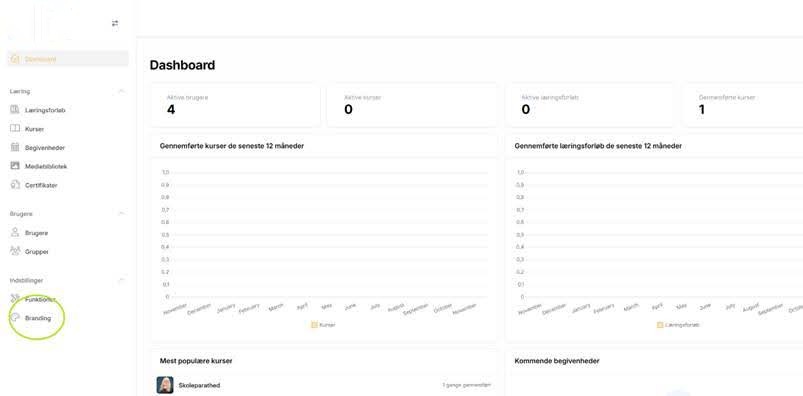
Her kan du uploade logo, tilpasse farver, vælge ikoner og justere andre visuelle elementer.
Når du er tilfreds med opsætningen, klik opdater kundeprofil for at aktivere ændringerne.
Statistik
På dit dashboard finder du en oversigt over:
Igangværende kurser
Gennemførte kurser
Certifikater
Samlet antal læringstimer
Tilmeldte læringsforløb eller begivenheder
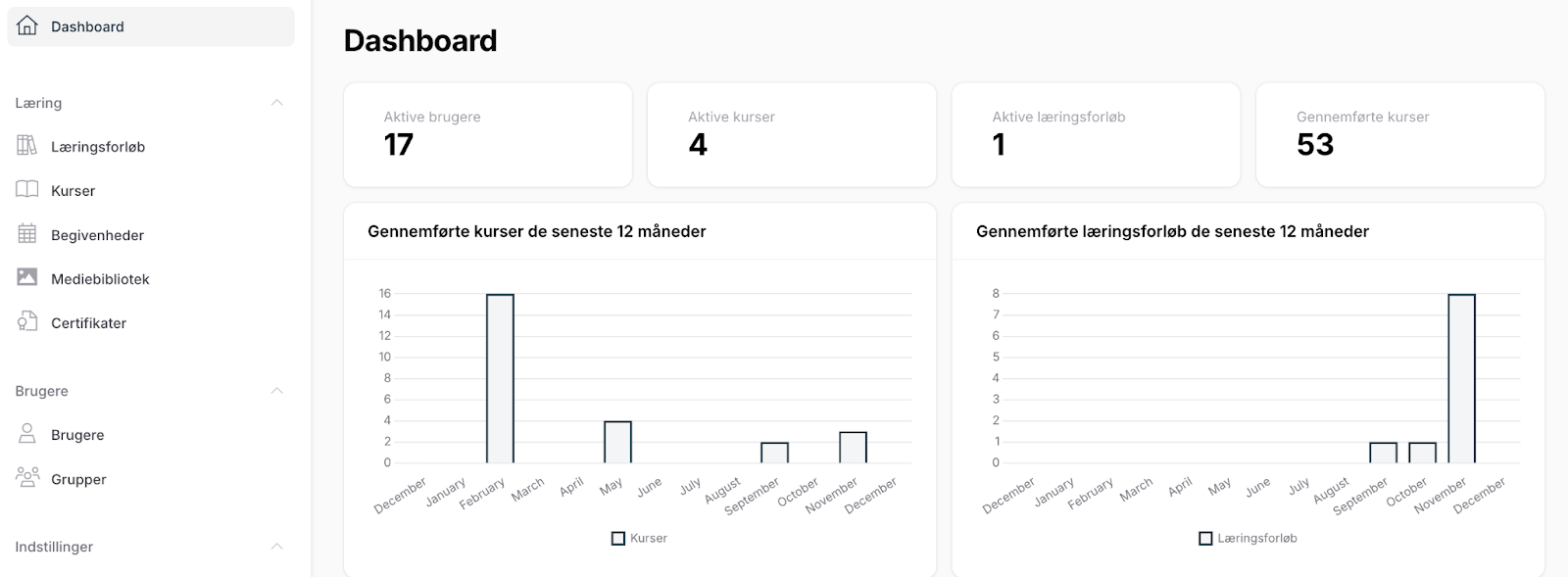
Statistik på enkelte brugere
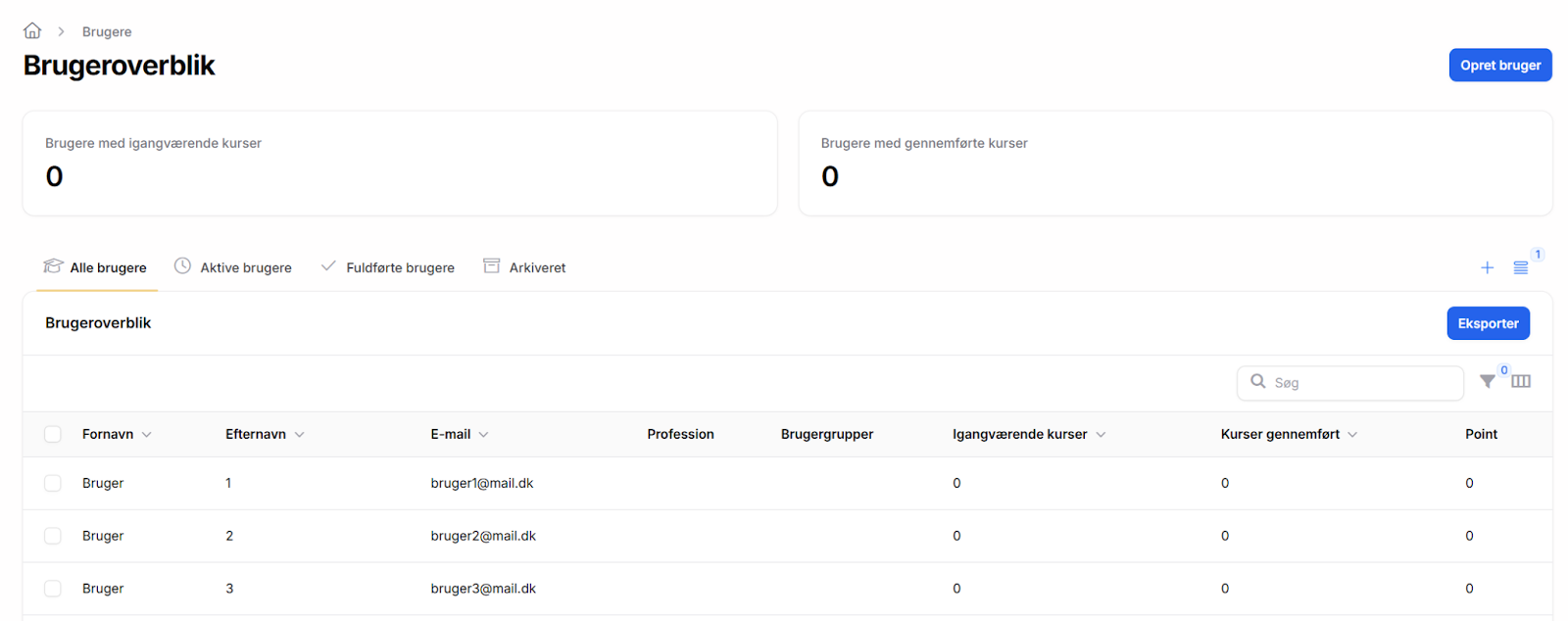
Klik på brugere til venstre i dashboardet (se billede).
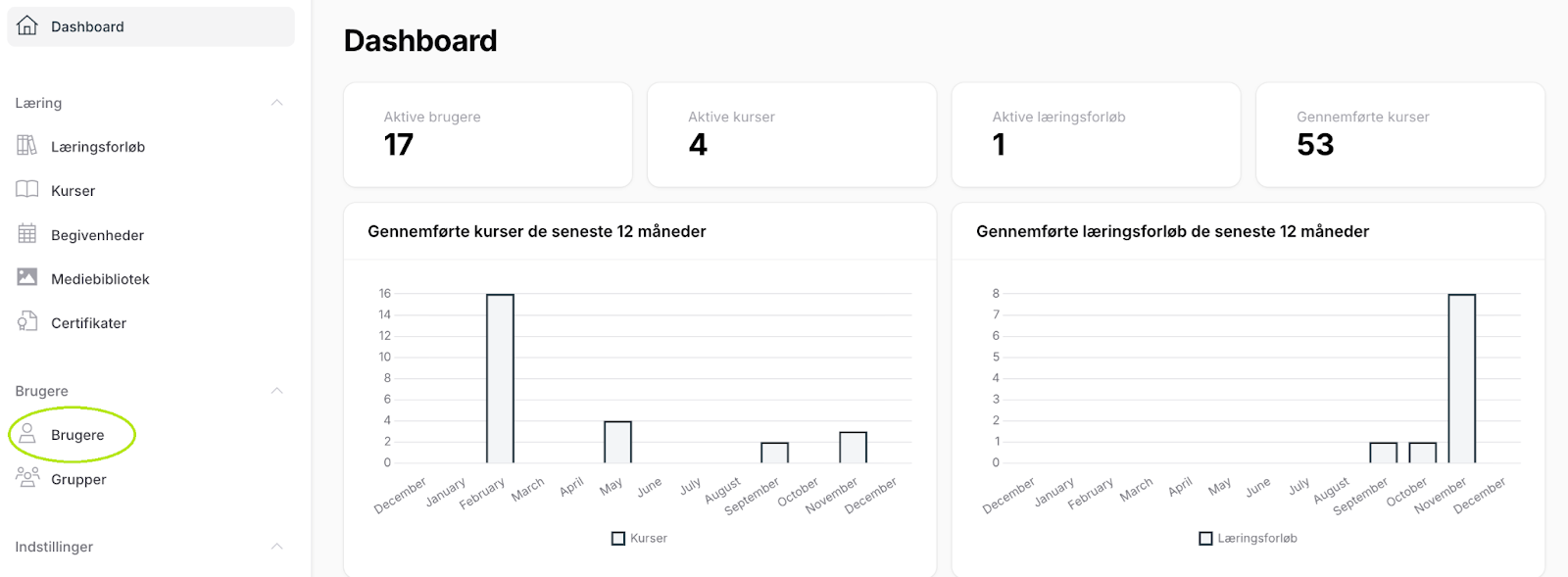
Klik på Tilføj gruppe.Her finder du en oversigt over brugere med igangværende kurser og brugere med gennemførte kurser (se billede).
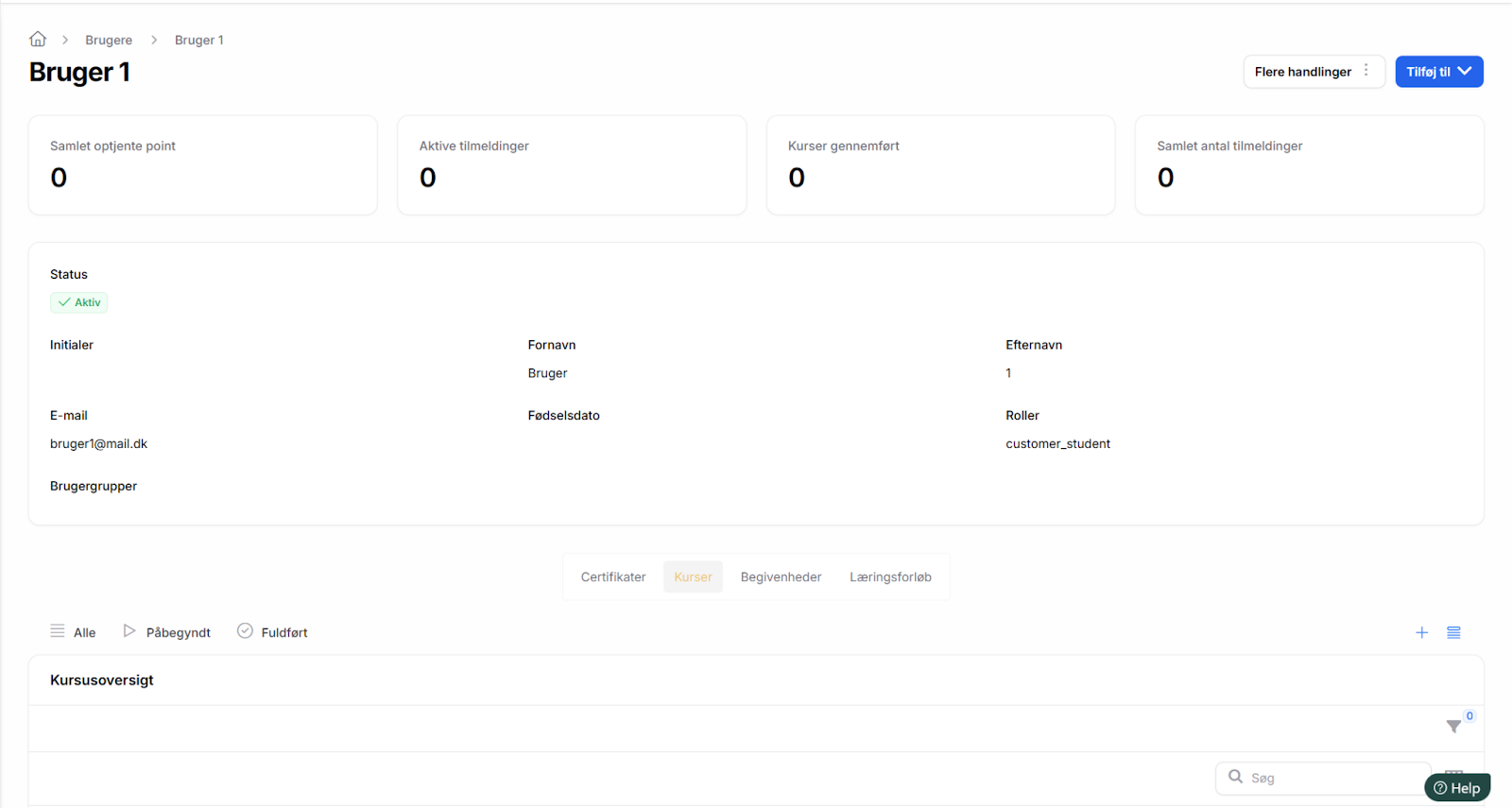
Klik på en bruger (fx Bruger 1), for at se deres kursusdata (se billede).
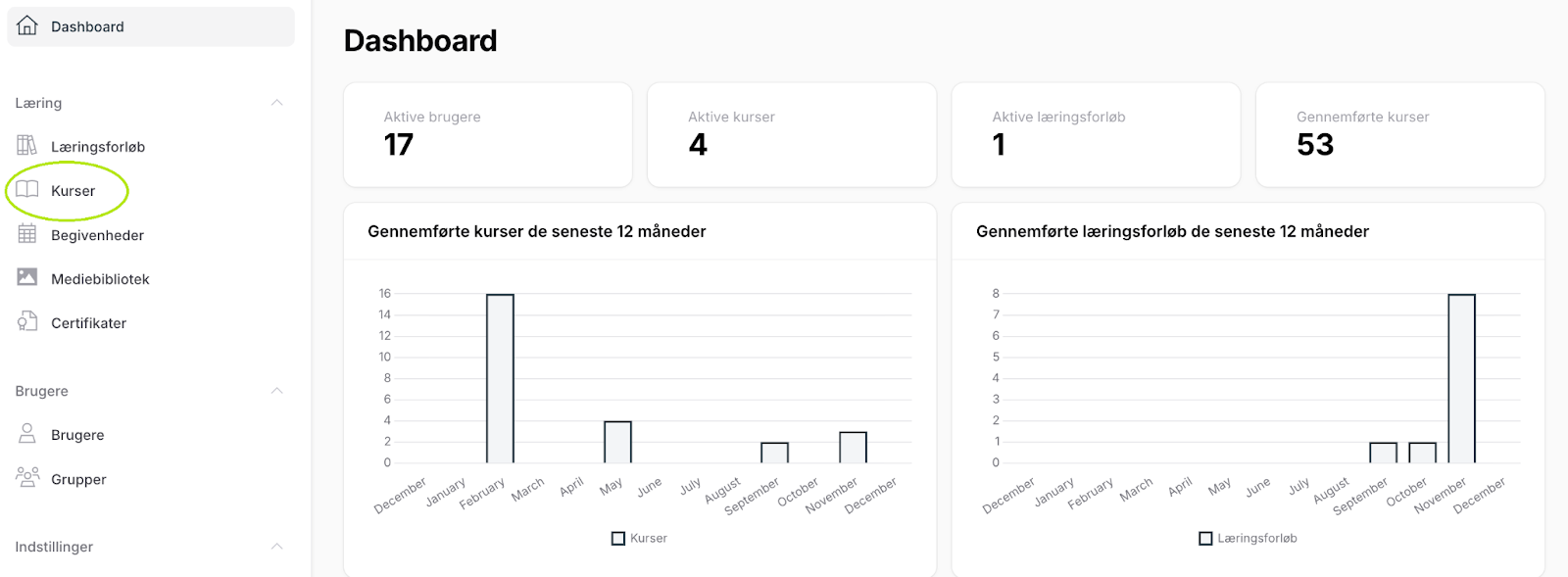
Statistik over kurser
Klik på kurser til venstre i dashboardet (se billede).
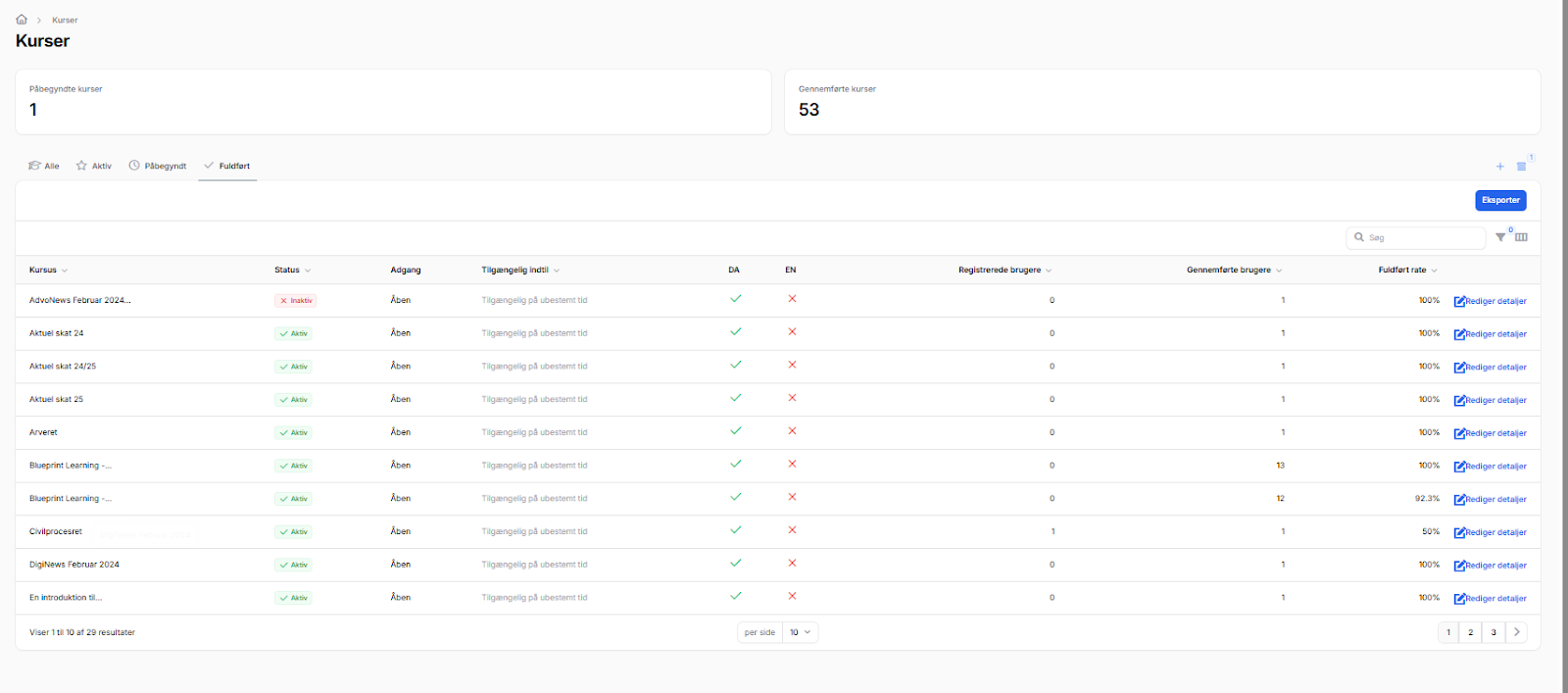
Her finder du en oversigt over påbegyndte kurser og gennemførte kurser (se billede).
Ofte stillede spørgsmål
Er online undervisning godkendt som obligatorisk efteruddannelse til revisorer?

Ja, e-læring eller tilsvarende IT-baseret undervisning kvalificerer sig som efteruddannelse.
Kan jeg tage alle mine kurser på én gang?
Ja, som medlem kan du gennemføre over 175 kurser og få ubegrænset adgang til alle vores spændende features over 12 måneder. Du kan desuden tage samtlige kurser uanset hvor du befinder dig, så du hverken er afhængig af tid eller sted.
Optjener jeg kursustimer via online-kurser?
Det hurtige svar: Ja, det gør du.
Ja, af bekendtgørelsen om efteruddannelse af revisorer (BEK nr 856 af 21/08/2019) fremgår det at: ” E-learning eller tilsvarende IT-baseret undervisning kvalificerer som efteruddannelse, såfremt det faglige niveau og den tidsmæssige udstrækning kan dokumenteres.” Læs bekendtgørelsen ved at følge dette link: Bekendtgørelse af 2019 om obligatorisk undervisning
Hvordan sikrer I, at kurserne lever op til efteruddannelseskravet?
Vores system registrerer først og fremmest, at du har set alle lektioner i det pågældende kursus. Når du har gennemført dette, får du adgang til en afsluttende test bestående typisk af mellem 10-20 multiple-choice spørgsmål. Når du har bestået testen efter x antal forsøg, skal du bekræfte på tro og love, at du har set hele kurset, hvorefter du får udleveret dit kursusbevis samt tilhørende point.
Hvad koster kurserne?
Som medlem skal du ikke betale for hvert enkelt kursus, da de er inkluderede i medlemskabet. Du kan altså optjene alle 120 kursustimer, nemt og enkelt.
Opdaterer i kurserne løbende?
Ja, vores undervisere er forpligtede til at opdatere deres kurser, når det er nødvendigt. Vi er hele tiden på forkant med nye regler, love og tiltag, så du altid er sikret opdateret undervisning af højeste kvalitet.
Er I ISO-certificeret?
Ja, vi modtog vores ISO 27001:2002 certifikat d. 18-04-2024.
ISO 27001 er en internationalt anerkendt standard for informationssikkerhedsstyring. Certificeringen dokumenterer, at vi har implementeret et robust sikkerhedssystem, der beskytter både interne og klientspecifikke oplysninger. Denne standard stiller krav til, at vi løbende identificerer, evaluerer og behandler sikkerhedsrisici forbundet med de data, vi håndterer.
Det betyder, at når du vælger os som e-læringspartner, vælger du en garanti for omhyggelighed og integritet i datahåndteringen.